로그인하기
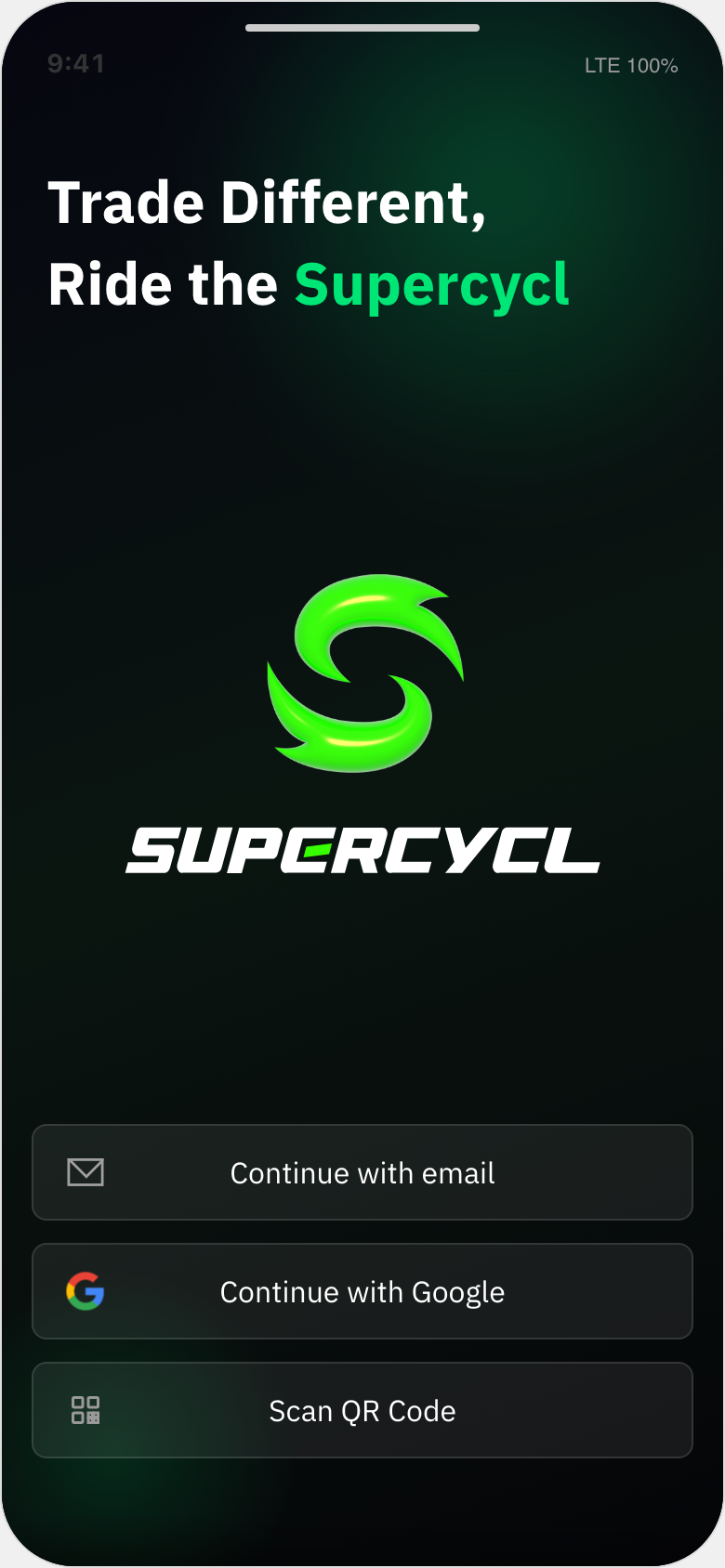
앱을 열면 가장 먼저 로그인 화면이 나타납니다. 두 가지 방법 중 편한 것을 선택하세요.
- 이메일 — 이메일 주소로 가입하고 로그인합니다.
- Google — 구글 계정으로 한 번에 로그인합니다.
QR 코드 로그인은 추후 지원됩니다.
Supercycl(슈퍼사이클)은 여러 거래소를 한 곳에서 편리하게 거래할 수 있는 서비스입니다. 이 가이드는 처음 시작하는 분도 따라 할 수 있도록 실제 화면과 함께 차근차근 안내해 드립니다.
아래 목차에서 궁금한 항목을 누르면 해당 설명으로 바로 이동합니다.
Supercycl을 처음 사용할 때는 아래 5단계만 따라 하면 됩니다. 5분이면 충분해요.
앱을 열면 가장 먼저 로그인 화면이 나타납니다. 두 가지 방법 중 편한 것을 선택하세요.
QR 코드 로그인은 추후 지원됩니다.
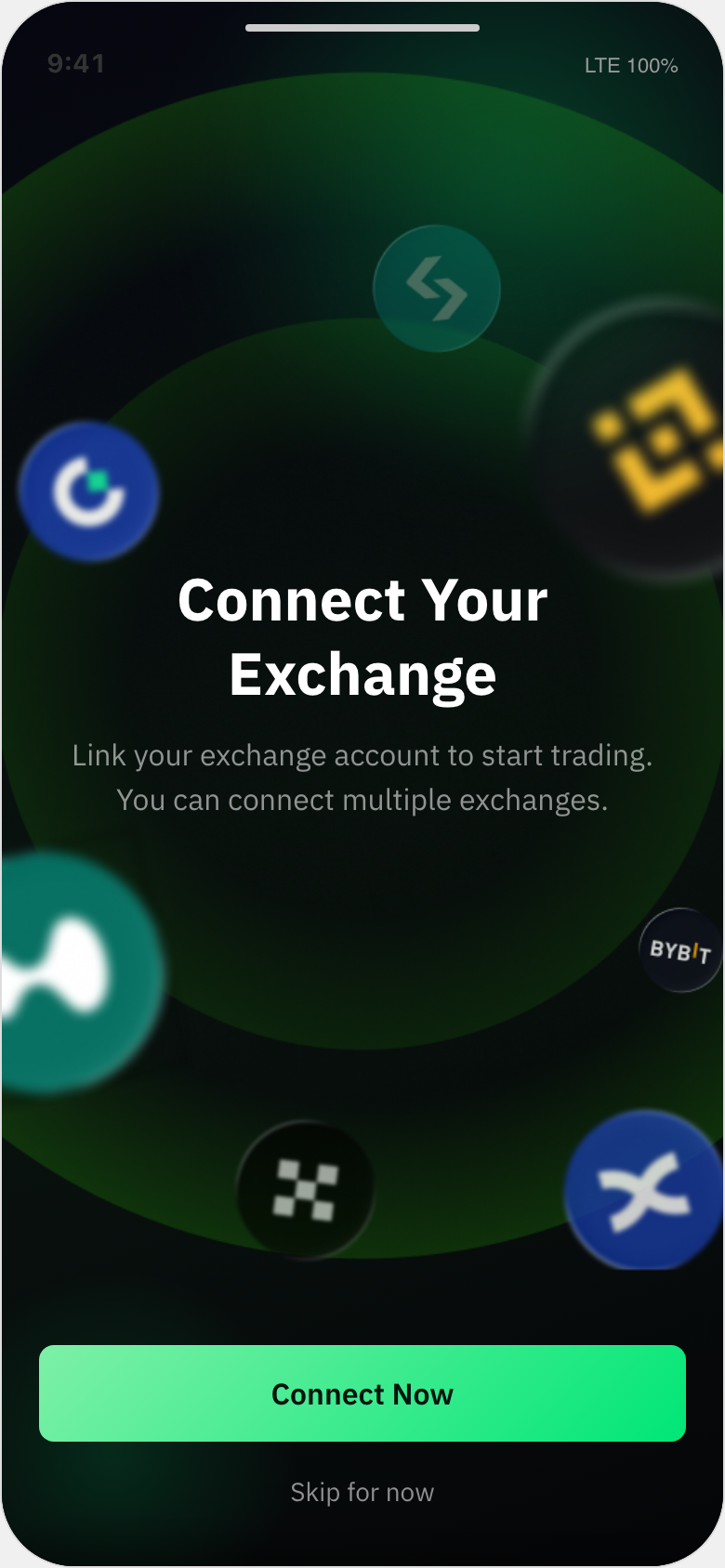
로그인하면 '거래소를 연결하세요(Connect Your Exchange)' 화면이 나타납니다. Supercycl은 거래소 계정을 연결해야 거래할 수 있는 서비스이기 때문에, 이 단계가 가장 중요합니다. 'Connect Now' 버튼을 눌러주세요.
'Skip for now(나중에 하기)'를 누르면 화면을 둘러볼 수는 있지만 거래는 할 수 없습니다. 꼭 거래소를 연결해 주세요.
 여기를 누르세요
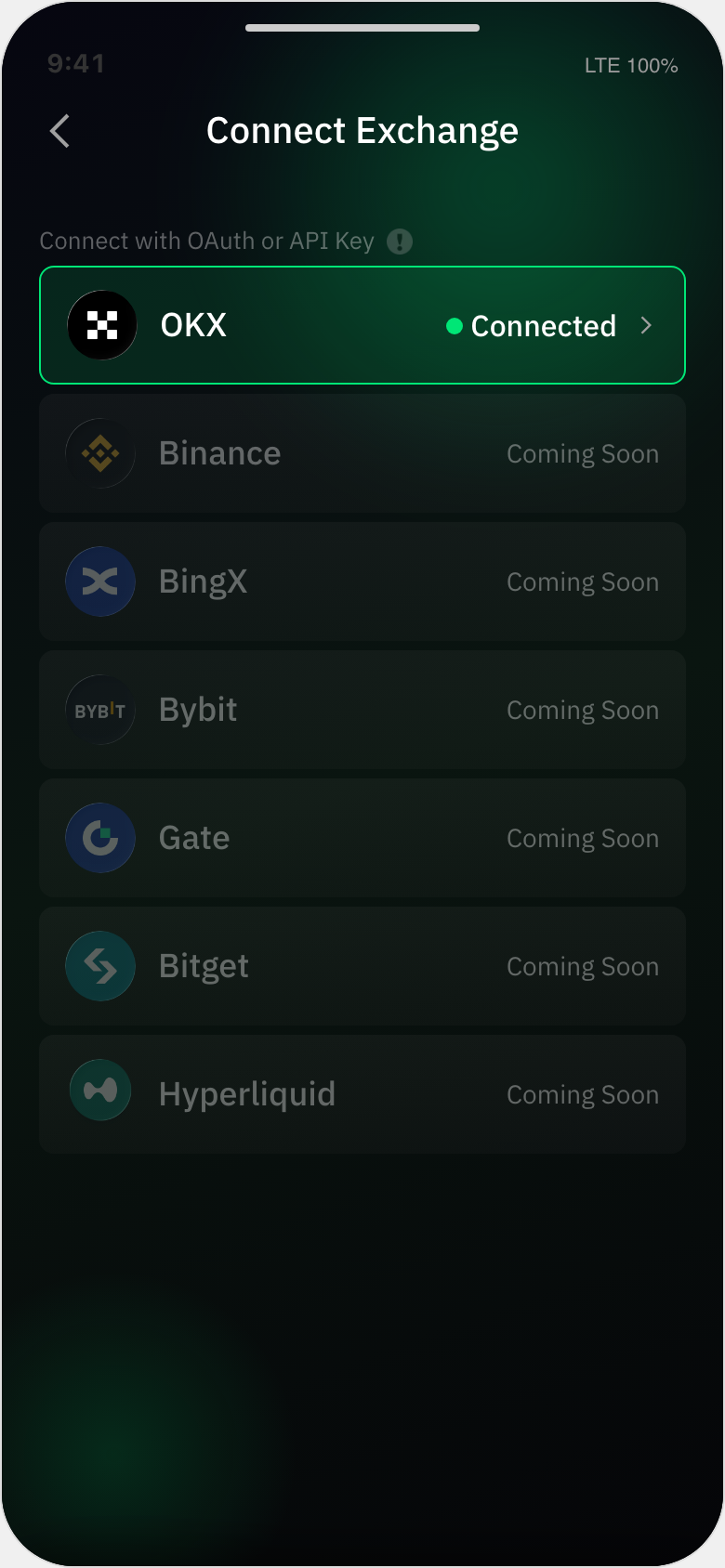
연결할 수 있는 거래소 목록이 나타납니다. 지금은 OKX 거래소만 연결할 수 있고, 나머지 거래소는 곧 지원될 예정(Coming Soon)입니다. 목록에서 OKX를 눌러주세요.
7월에 Binance와 BingX 연동이 추가될 예정입니다.
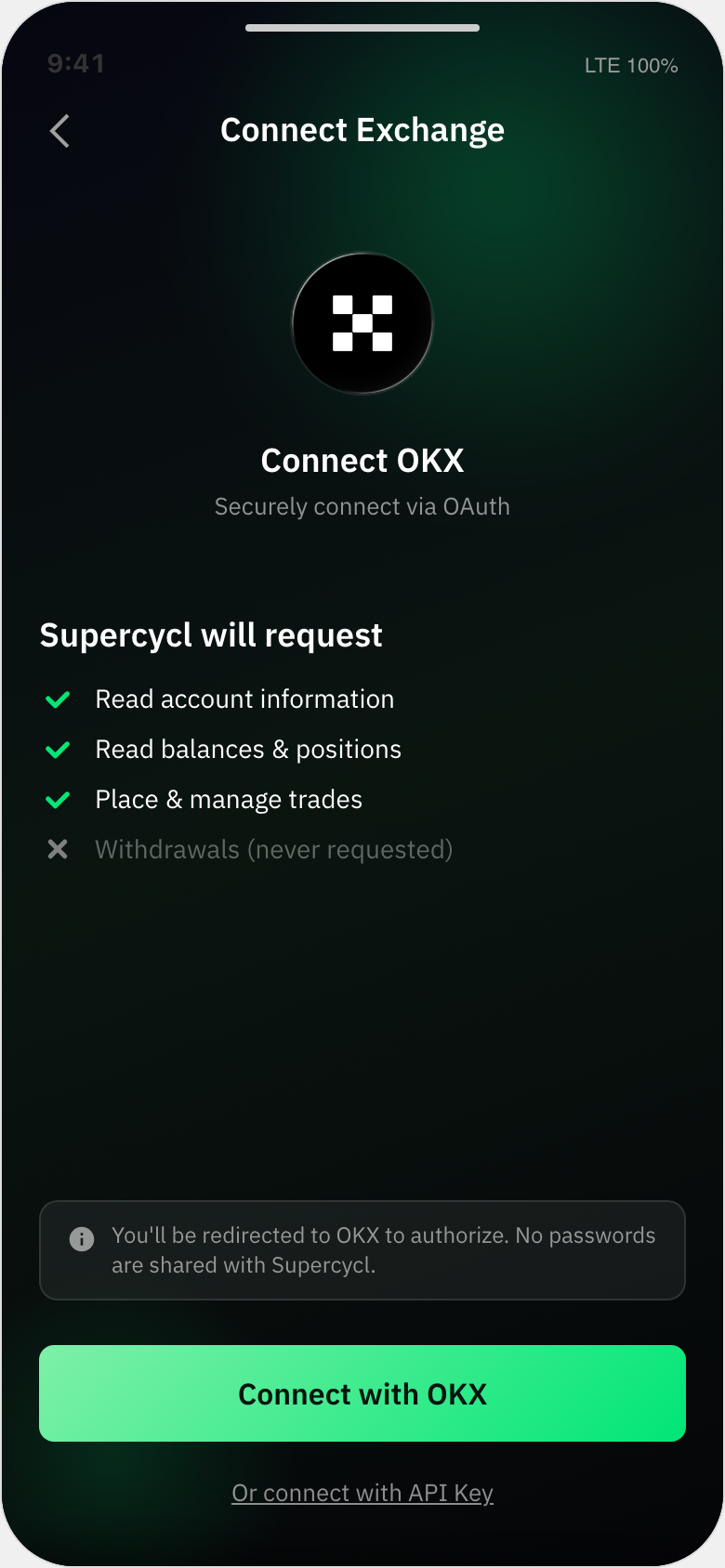
Supercycl이 어떤 권한을 사용하는지 보여주는 화면입니다. 내용을 확인한 뒤 'Connect with OKX' 버튼을 누르면 OKX 로그인 페이지로 이동합니다. OKX 계정으로 로그인하고 승인하면 연결이 끝납니다.
안심하세요 — Supercycl은 거래에 필요한 권한만 요청하며, 출금 권한은 요청하지 않습니다. 연결은 언제든지 해제할 수 있습니다.
 여기를 누르세요
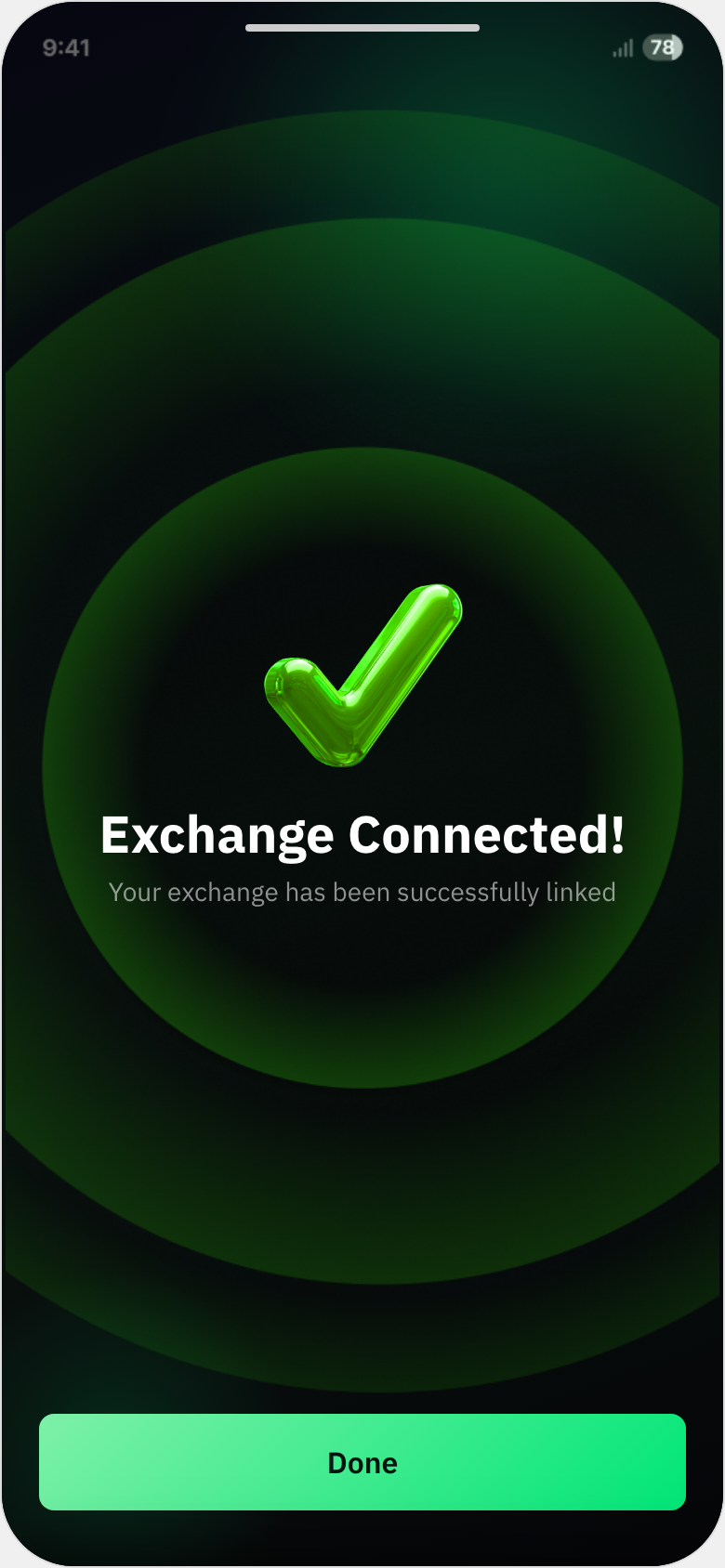
연결이 끝나면 완료 화면이 잠시 보였다가 거래(Trade) 화면으로 이동합니다. 이 화면이 Supercycl의 기본 화면입니다. 화면 아래쪽에는 Markets · Trade · Signals · Portfolio · Profile 다섯 개의 탭이 있습니다.
이때 '홈 화면에 추가' 안내가 자동으로 나타날 수 있어요. 앱처럼 편하게 쓰려면 추가하는 것을 추천합니다. 자세한 방법은 아래 ⑥ 앱 설치하기를 참고하세요.
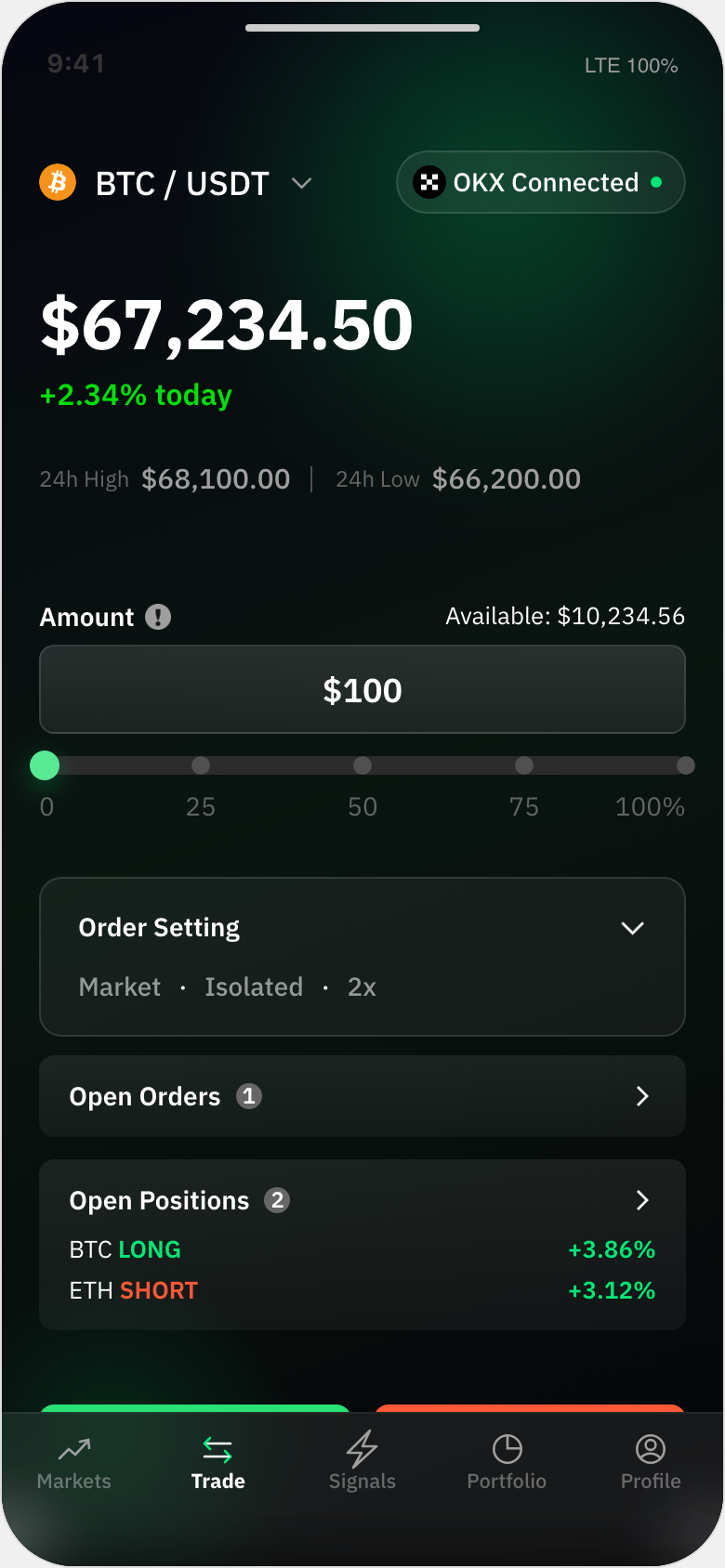
Trade 탭은 실제로 사고파는 화면입니다. 처음에는 꼭 필요한 것만 보이는 간단한 주문 화면이 표시됩니다.
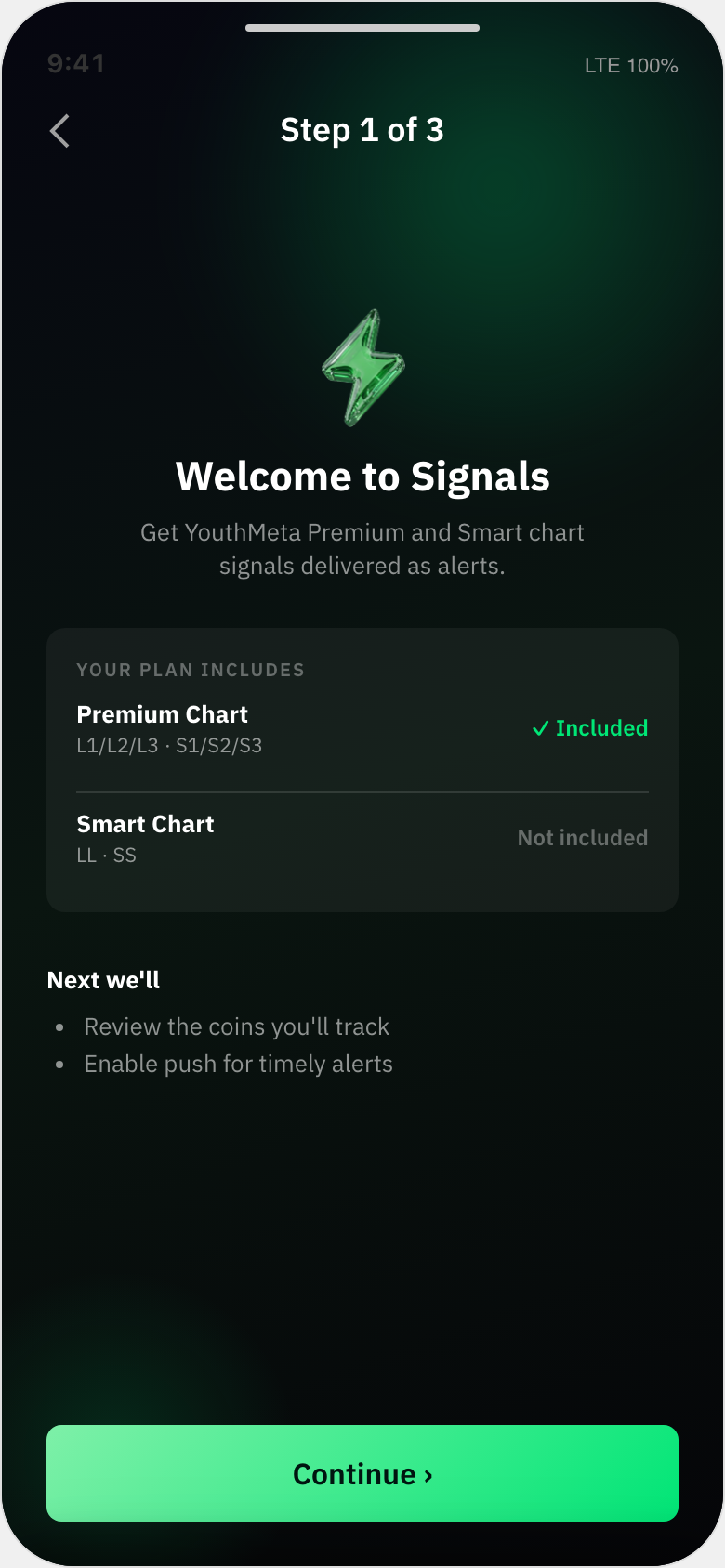
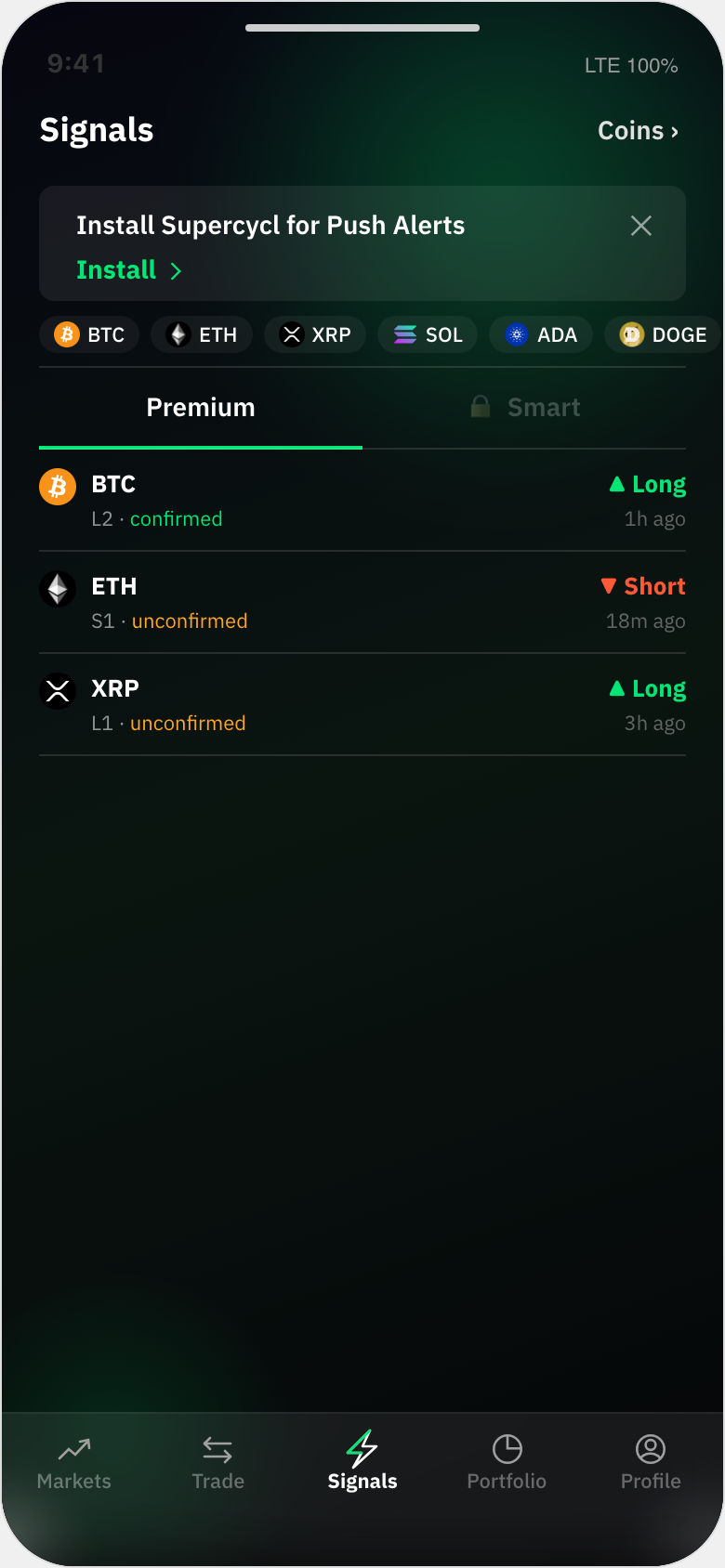
Signals 탭에서는 유스메타(YouthMeta)의 매매 시그널을 확인할 수 있습니다. 처음 들어가면 간단한 안내 화면이 나오고, 그다음부터는 코인별 시그널 목록이 표시됩니다.
시그널을 실시간 알림(푸시)으로 받으려면 알림을 켜 주세요. iPhone은 홈 화면에 추가한 앱에서만 알림을 받을 수 있어요.
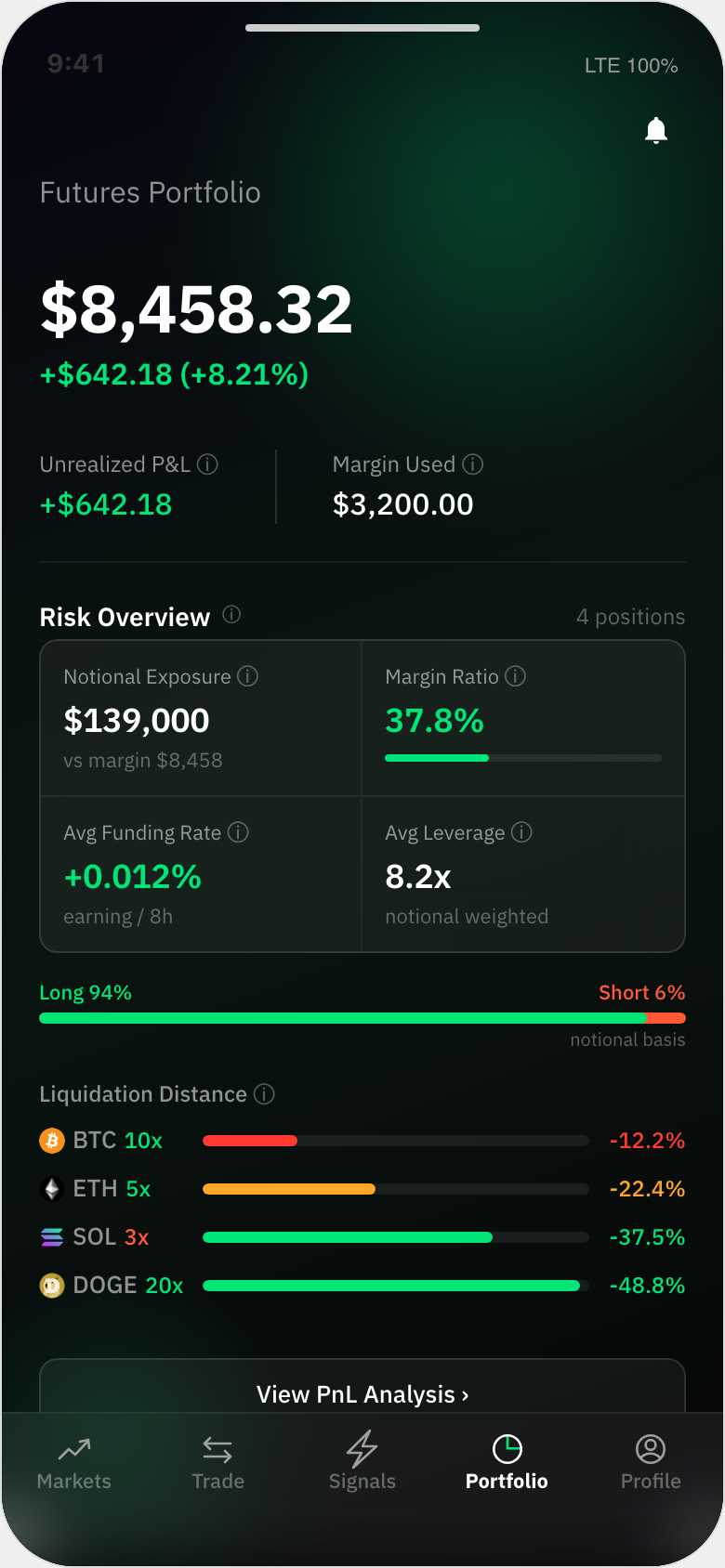
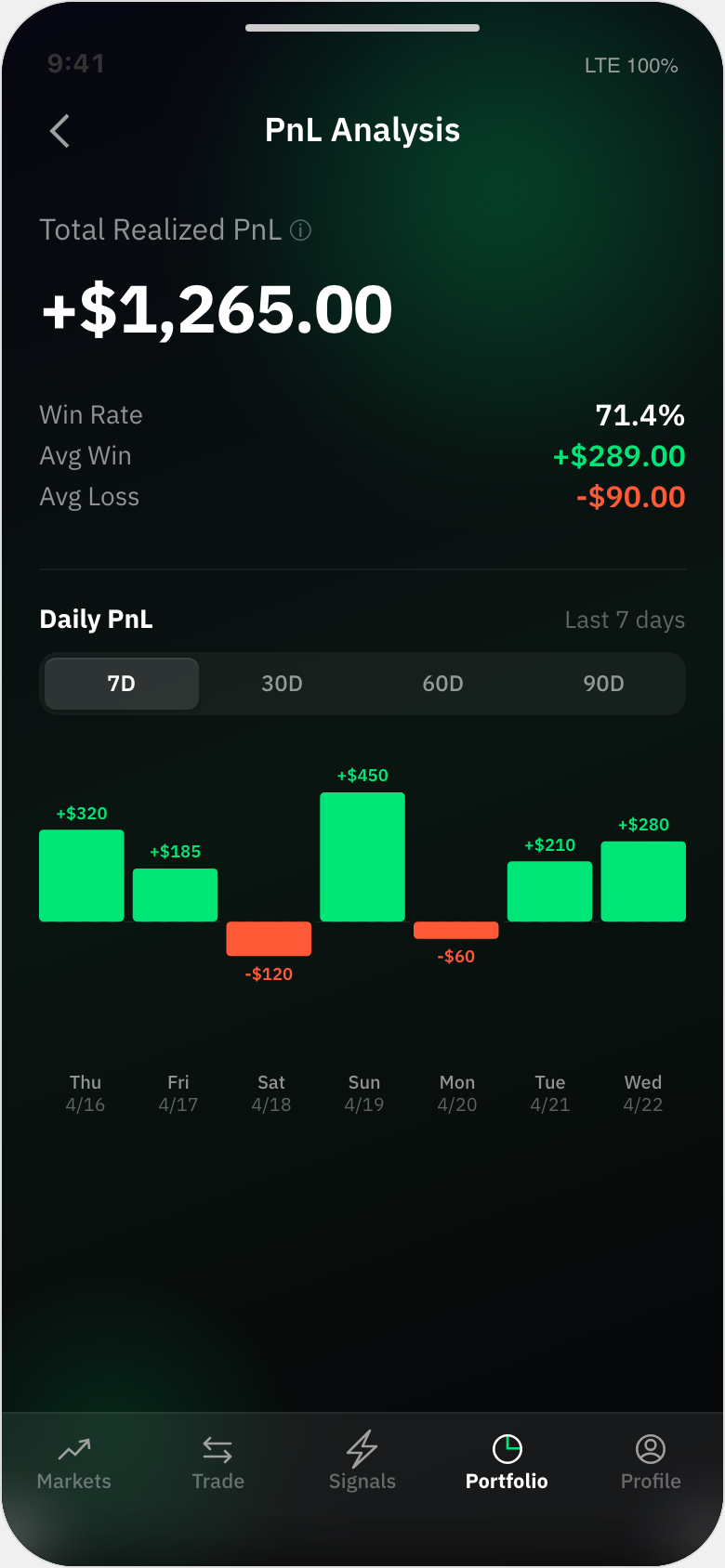
Portfolio 탭에서는 내 자산과 보유 중인 포지션을 한눈에 볼 수 있습니다.
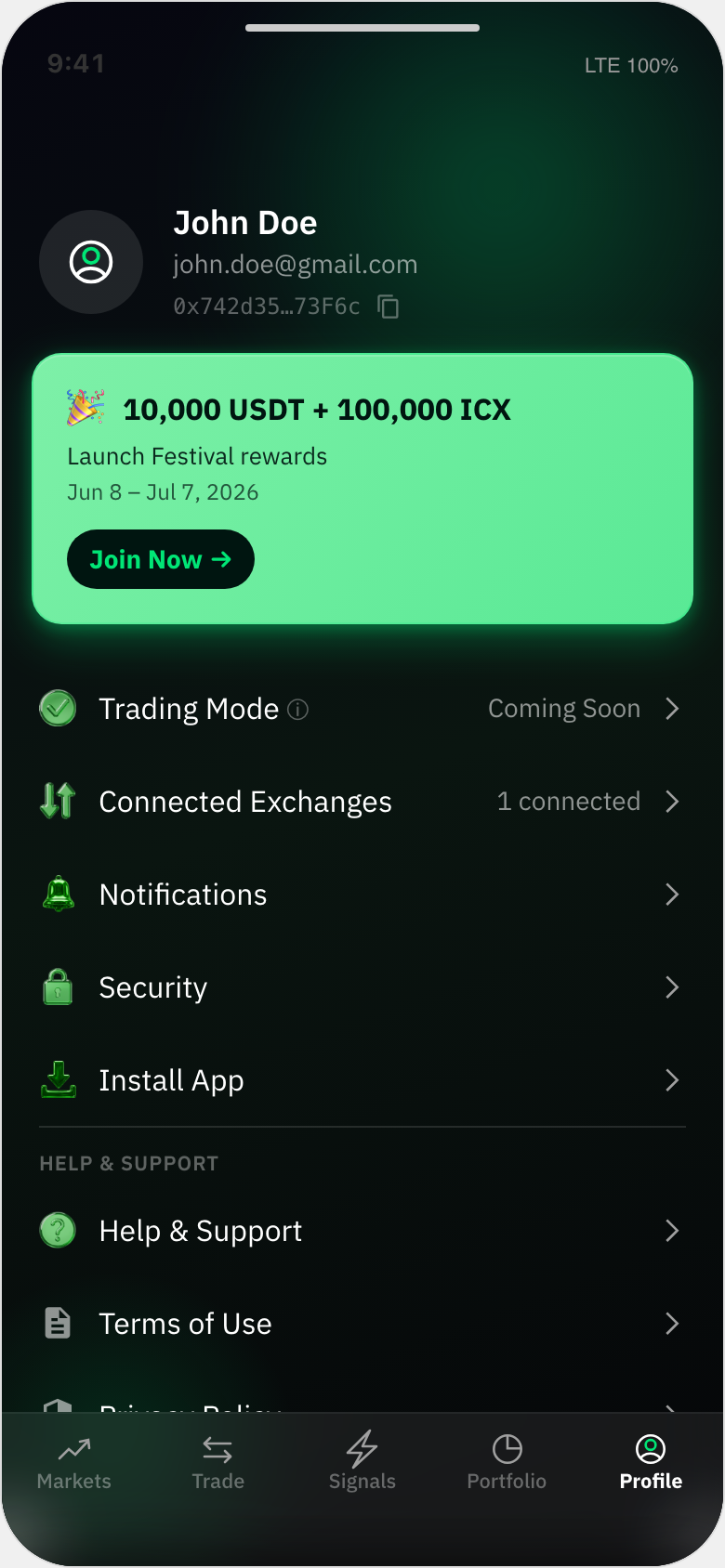
Profile 탭에서는 계정과 앱 설정을 관리합니다.
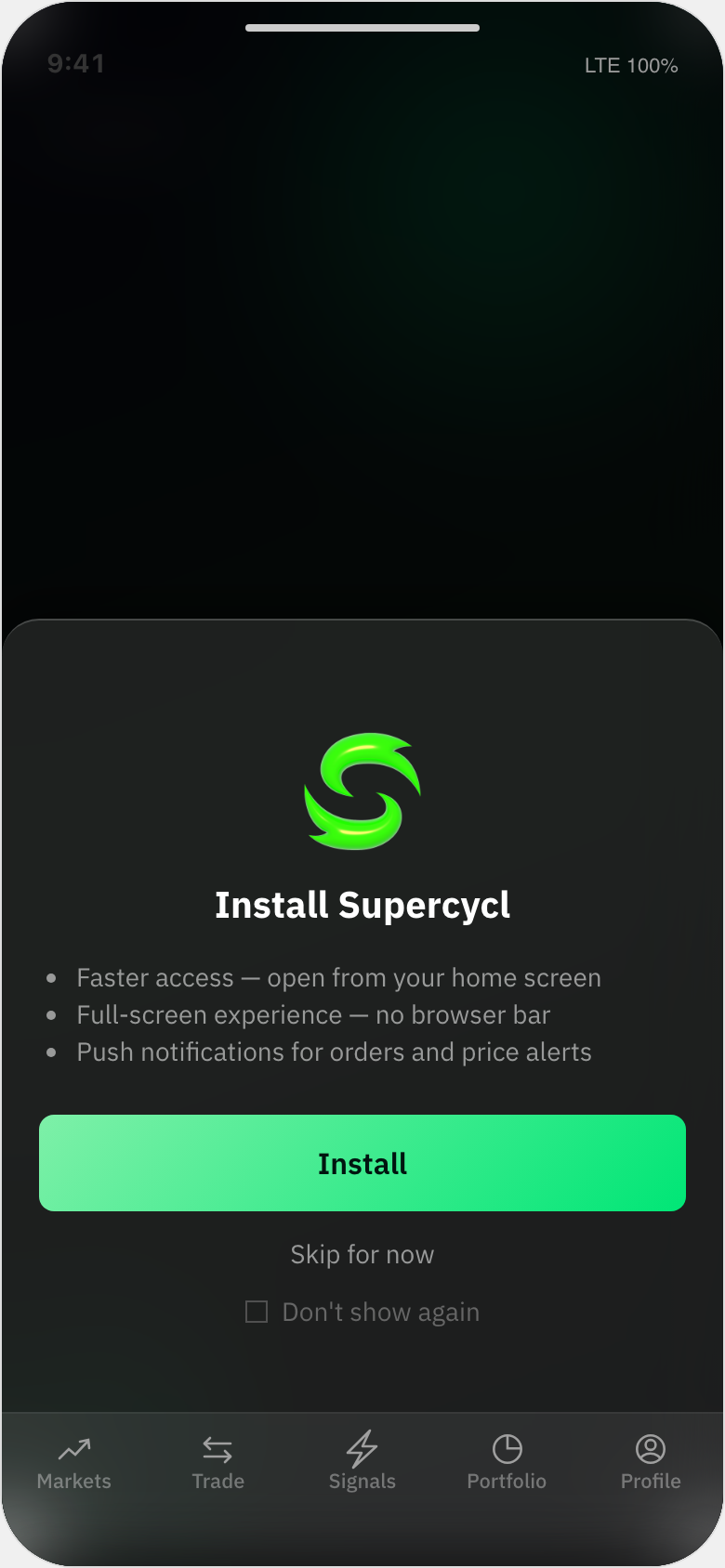
Supercycl은 앱스토어에서 내려받는 앱이 아닙니다. 인터넷 브라우저에서 열고 '홈 화면에 추가'하면 일반 앱처럼 아이콘이 생기고 똑같이 사용할 수 있습니다. 사용하시는 기기에 맞는 방법을 따라 해 보세요.
앱스토어나 플레이스토어에서 검색해도 나오지 않아요. 아래 방법으로 설치해 주세요.
iPhone에서는 설치 버튼 대신 '홈 화면에 추가' 방법이 화면에 안내됩니다 — 아래 기기별 방법을 따라 하세요.
Safari와는 첫 단계(공유 버튼의 위치)만 다르고 나머지는 같습니다.
Android는 버튼 한 번이면 설치됩니다.
iPhone에서 알림(푸시)을 받으려면 iOS 16.4 이상이어야 하고, 반드시 홈 화면에 추가한 아이콘으로 열어야 합니다.